




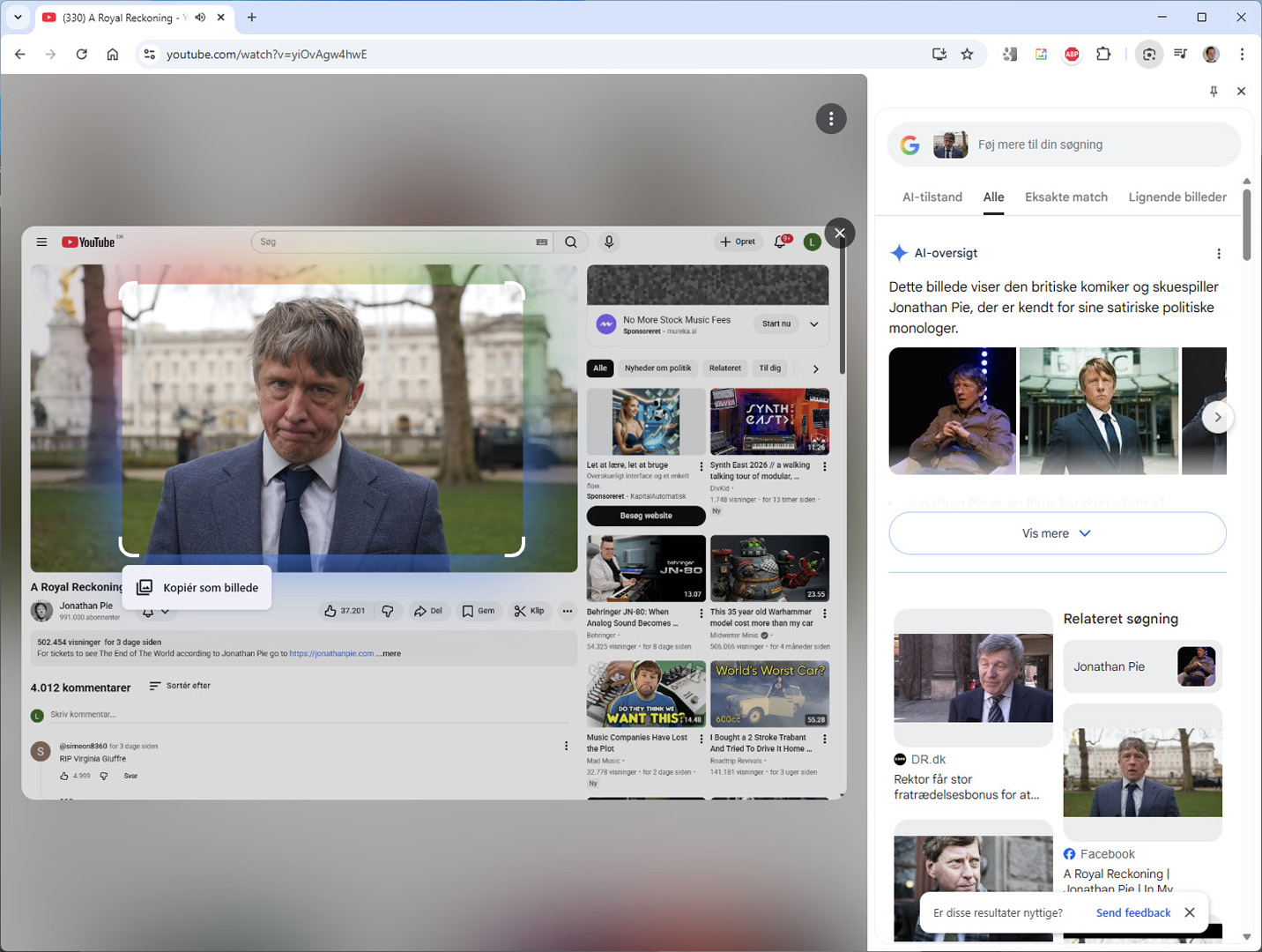
Du kjenner det sikkert fra Android-telefonen din: Du peker kameraet mot en mystisk plante eller en uidentifiserbar joggesko, og vips – Google vet hva det er – og hvor du kan finne det. Nå har den samme visuelle magien flyttet inn i Chrome-nettleseren på datamaskinen din.
Google har en uttalt trang til å stappe kunstig intelligens inn i alle tilgjengelige hjørner av produktene sine. Og selv om det ofte er mer trøbbel enn det er verdt, er Google Lens en gudegave for loppemarkedskjøp. Det siste tilskuddet er en tettere integrering av Google Lens i desktopversjonen av Chrome. Der du før måtte høyreklikke deg frem til et søk, har funksjonen nå blitt en permanent del av adressefeltet.
Hva kan Google Lens gjøre på PC?
Google Lens er egentlig en visuell søkemotor. I stedet for å prøve å beskrive en «firkantet koffert med riller og svarte kanter» for Google, kan du nå bare peke på den.
I tillegg til å hjelpe deg med å tømme lommeboken når du handler, kan Lens også:
- Identifiser verden: Finn navnet på kunstverk, hunderaser eller den statisten du så vidt kjenner igjen i en YouTube-video.
- Knuse tekst: Du kan markere tekst direkte i et bilde eller en video for å kopiere den eller få den oversatt på stedet.
- Løs ligninger: Hvis du sliter med matte, kan Lens ofte hjelpe deg med å finne ut av ting.
Slik gjør du det: Trinn-for-trinn
Det er overraskende nemt at komme i gang, og du behøver ikke engang installere noget nyt.


- Finn ikonet: Åpne et hvilket som helst nettsted i Chrome. Klikk i adressefeltet (feltet der nettadressen står). Et lite kameraikon vises på høyre side.
- Aktiver søk: Klikk på kameraikonet. Skjermen vil nå bli litt mørkere, noe som indikerer at du er i «søkemodus».
- Velg målet: Klikk og dra med musen for å tegne en firkant rundt objektet, bildet eller teksten du ønsker å finne ut mer om.
- Se resultatet: Et sidefelt åpnes på høyre side av nettleseren med søkeresultatene dine. Her kan du klikke deg videre eller avgrense søket ved å legge til tekst (f.eks. «hvilken farge» eller «pris»).

