




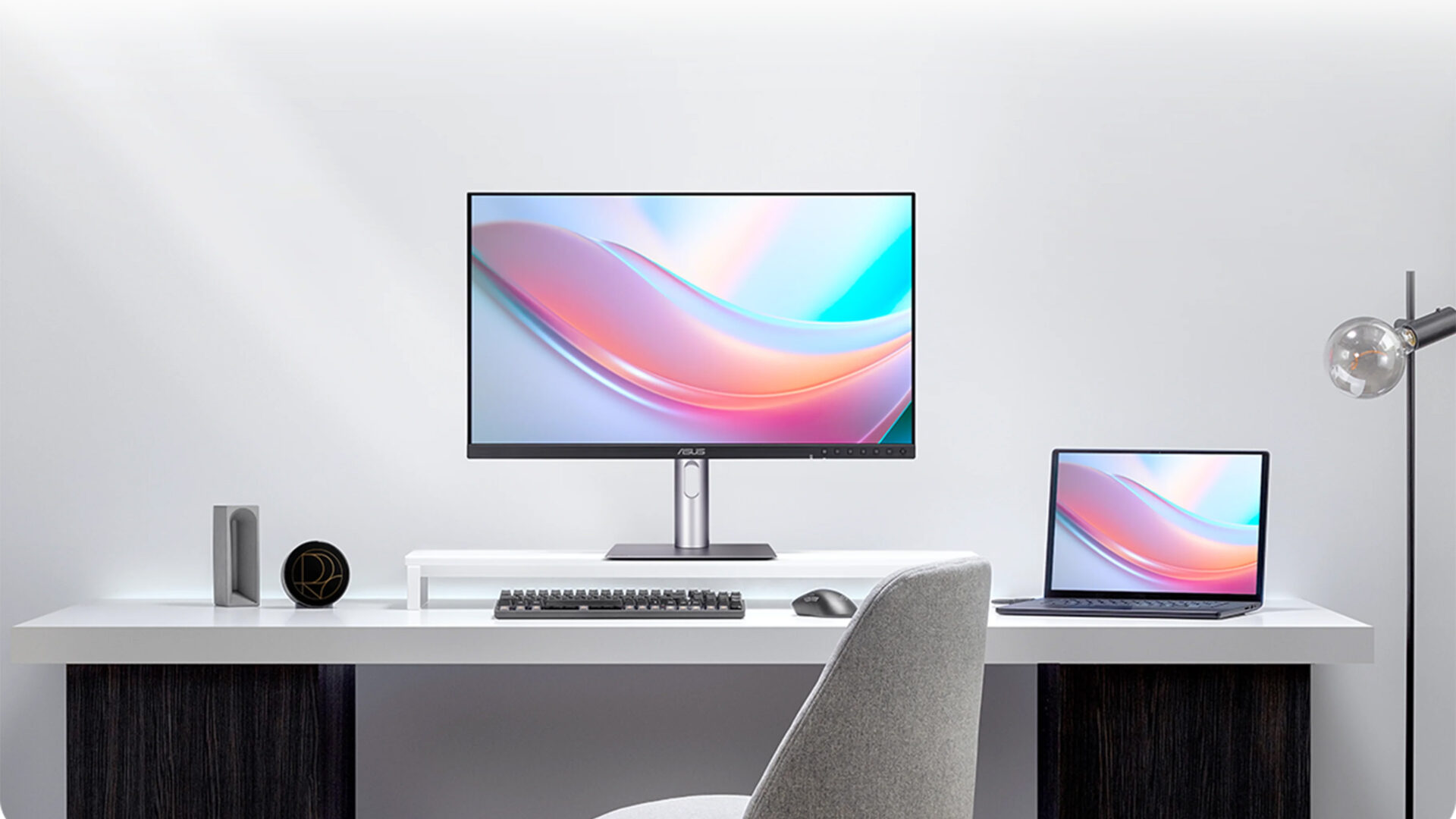
Ikke alle vet dette, men skjermen i din MacBook har en egen fargetone, og en pikseltetthet de færreste eksterne skjermer treffer ut av esken. Setter du en tilfeldig PC-skjerm ved siden av, kan hvitfargen plutselig se blå eller gul ut, og tekst kan virke smått uskarp. Forklaringen ligger i at macOS er bygget rundt en spesifikk pikseltetthet, og at Apple har sin egen tolkning av fargerommet Display P3.
Heldigvis har skjermprodusentene begynt å våkne. Både BenQ og ASUS har nå skjermer med egne Mac-moduser, der hvitpunkt, gamma og fargekurver er finstilt mot MacBook. Her er hva du bør se etter.
Skarphet og oppløsning
macOS er optimalisert for skjermer med rundt 200 til 220 piksler per tomme. Det er pikseltettheten du finner i en iMac eller en Apple Studio Display, og grunnen til at tekst ser så skarpt ut der.
For en 27-tommer er 5K (5120 x 2880) det ekte tilsvaret til Apples egne skjermer, med 218 ppi som matcher Mac-en perfekt. 4K på 27 tommer er et godt og rimeligere alternativ. macOS skalerer det til at det «ser ut som» 2560 x 1440, og resultatet blir skarpt nok. På 32 tommer faller pikseltettheten litt, men 4K i den størrelsen er fortsatt et fint kompromiss.
Display P3 og Apples eget hvitpunkt
Den minst kjente særheten er fargerommet. MacBook-skjermen bruker Display P3, som dekker mer enn standarden sRGB. Apple har samtidig valgt et hvitpunkt på standard D65 men også en gammakurve fra sRGB-standarden. Resultatet er en variant av P3 som ikke er helt lik tradisjonell DCI-P3.
En vilkårlig skjerm som støtter P3 ser derfor ikke nødvendigvis ut som MacBook-en din. Den eksterne skjermen kan virke enten litt kaldere eller varmere. For at den eksterne skjermen skal stemme, bør du se etter minst 95 til 99 prosent dekning av Display P3, en egen Mac-modus fra fabrikken, og fabrikkalibrering med lavt Delta E-avvik.
BenQ MA270S: 5K til en fornuftig pris
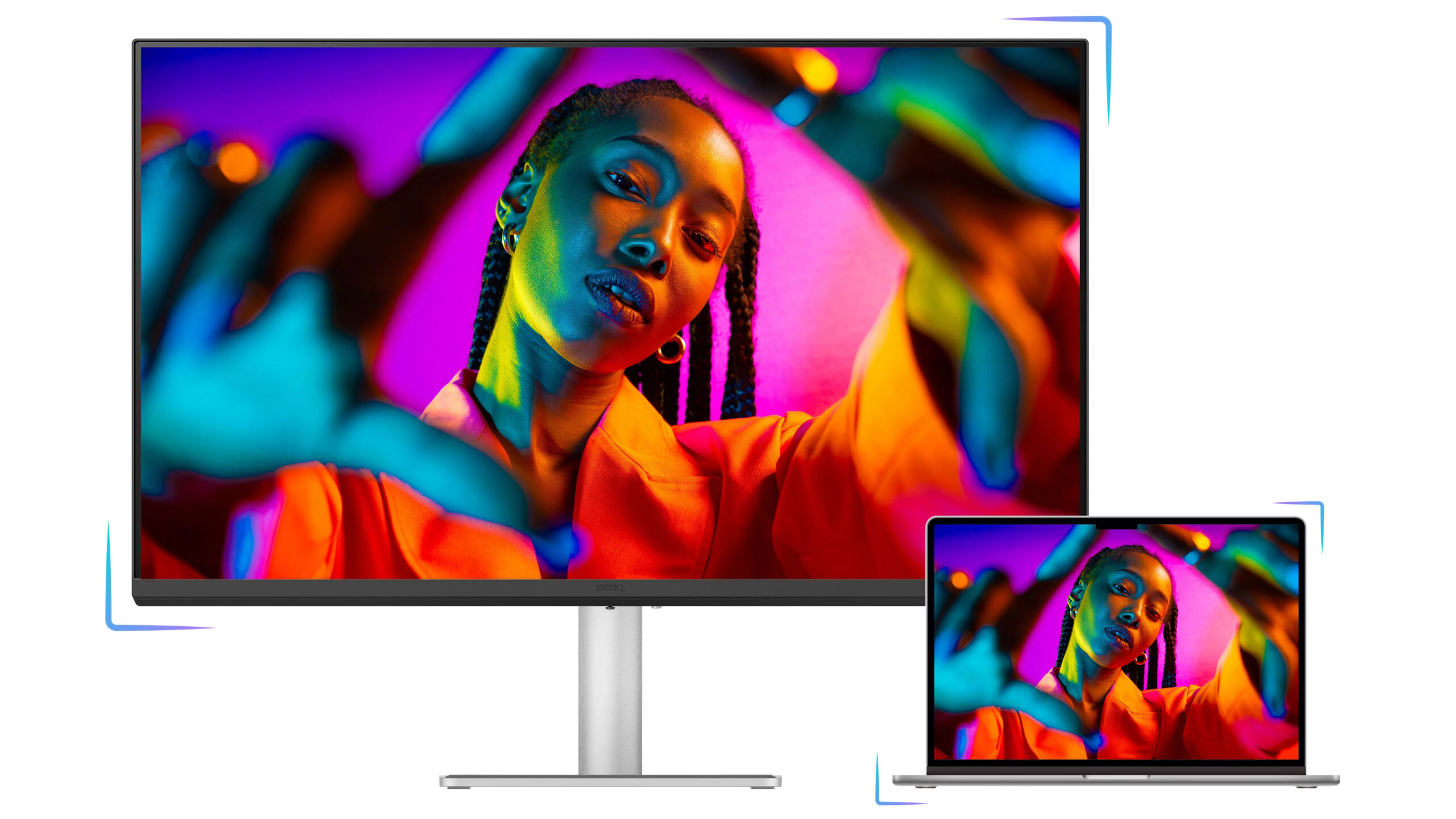
BenQ har akkurat lansert MA270S, en 27-tommers 5K-skjerm laget for Mac-brukere. Den gir 5120 x 2880 piksler, 99 prosent P3-dekning og fabrikkalibrering. Panelet har Nano Gloss-overflate, som gir mer punch i bildet uten ekstreme reflekser. Tilkoblingen er Thunderbolt 4 med opptil 96 watt, så MacBook-en lades fra samme kabel som overfører bildet.
MA270S er rimeligere enn Apple Studio Display, samtidig som den tilbyr Mac-tilpasset fargeprofil og bedre tilkoblingsmuligheter. MA-serien er bygget rundt det BenQ kaller M-Book-modus.
ASUS ProArt med M Model P3
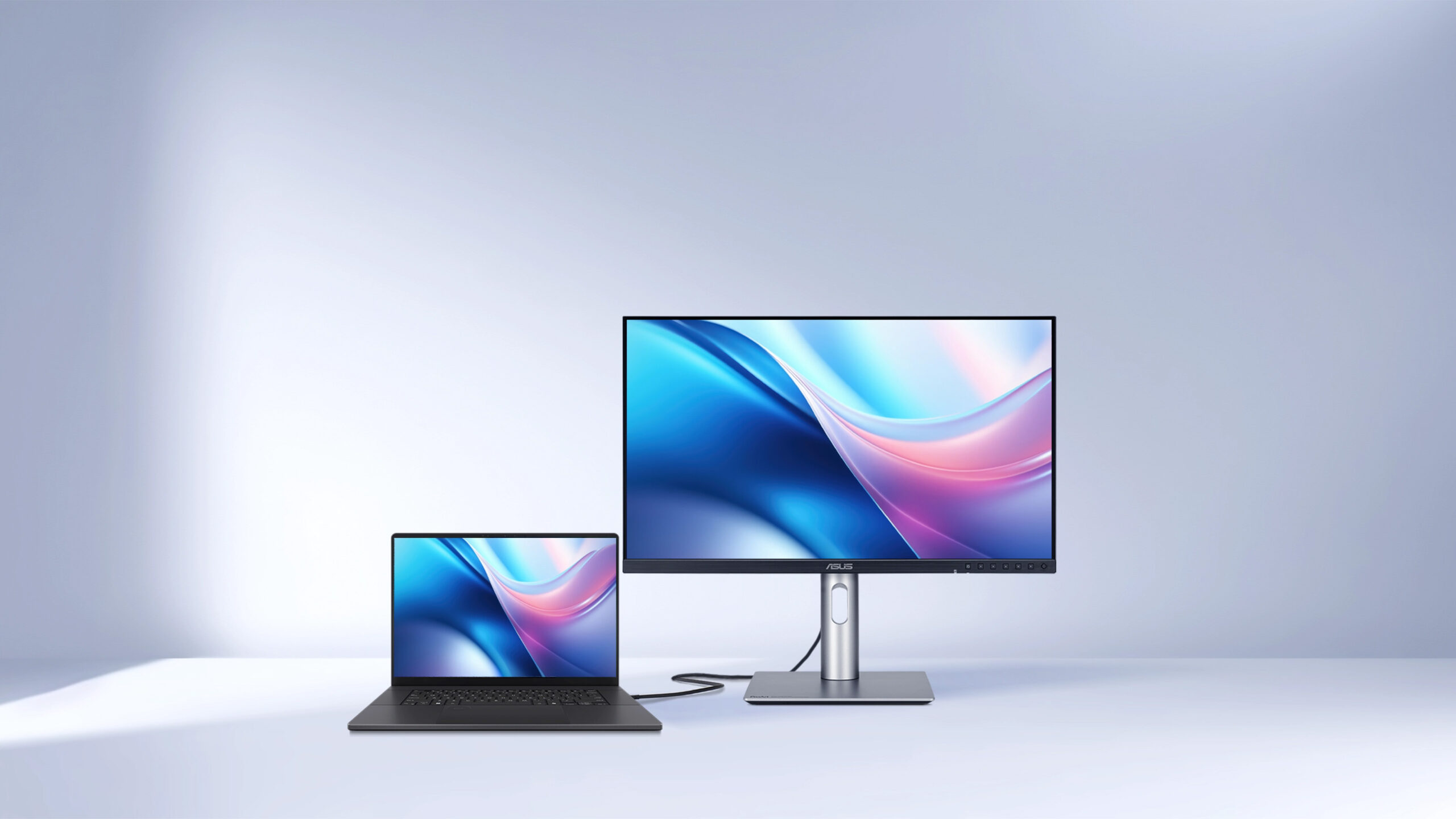
ASUS har valgt en parallell vei med ProArt-skjermene, hvor modusen heter M Model P3 color. Programmet DisplayWidget Center for macOS lar deg justere lysstyrke, kontrast og fargetemperatur fra Mac-tastaturet.
Følgende ASUS-modeller har fått M Model P3-profilen: ProArt PA278CGRV, PA279CRV, PA27JCV og PA32QCV. På PA279CRV og PA27JCV må du oppdatere fastvaren. ASUS har antydet at flere ProArt-modeller vil få profilen over tid.
OLED og kalibrering
Hvis du er ute etter en OLED-skjerm for sin overlegne kontrast og svært gode fargemetning, så kan den gi et eminent bilde. Men å få det likt MacBook-skjermen er ikke bare bare. Pr. i dag har ingen slike skjermer en egen Macbook-modus, og bare det å kalibrere den til vanlig sRGB eller P3 fargerom er et problem i seg selv. Panelene har svært smale spektrale topper i blålyset, og billige kolorimetre er stilt inn mot bredere lyskilder som tradisjonell LED-baklys. Resultatet er feilmålt hvitpunkt og skjeve farger.
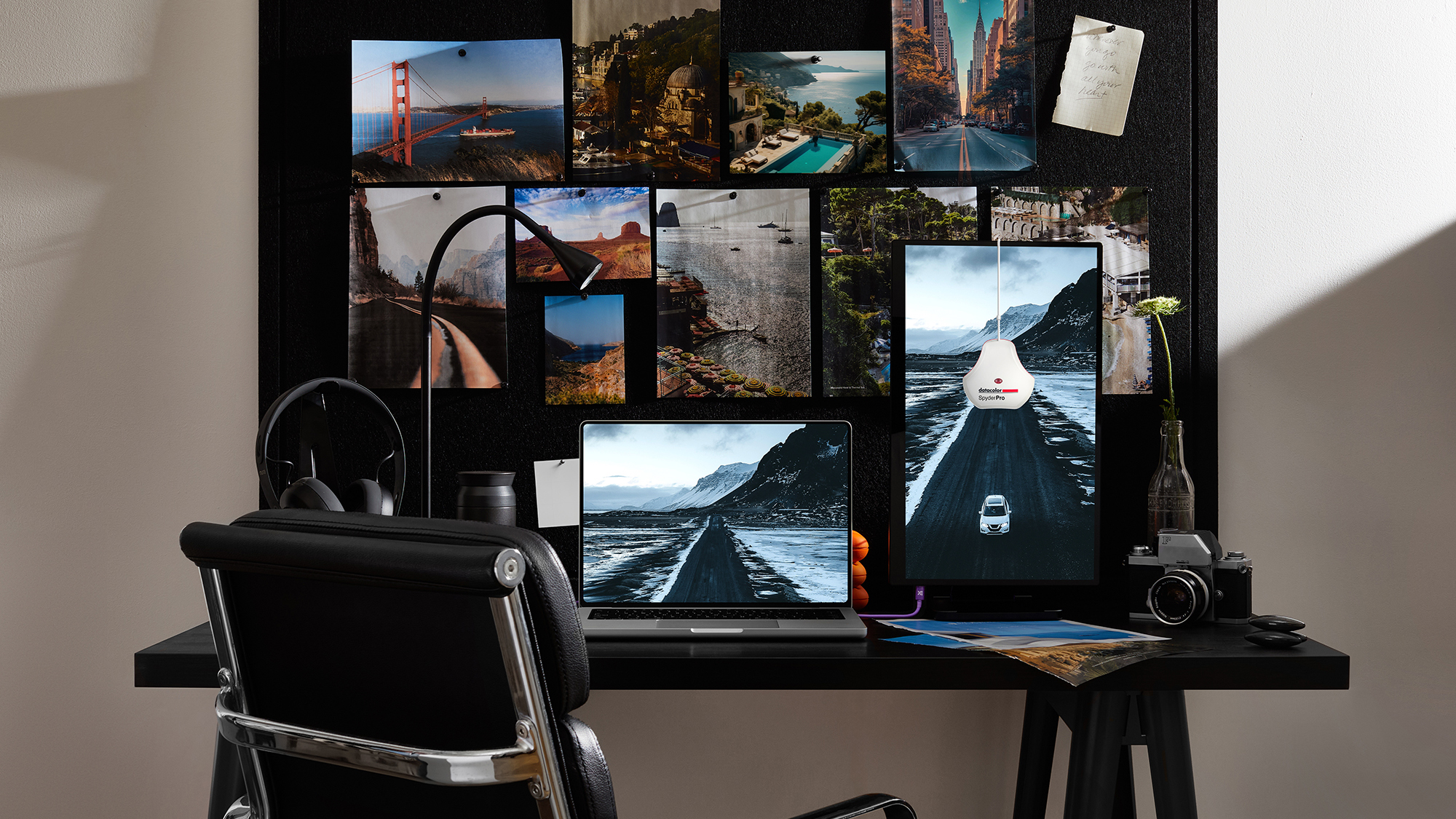
Datacolor har endelig lagt til en egen OLED- og QD-OLED-profil i SpyderPro-programvaren, men den krever et SpyderPro-kolorimeter av nyeste type. Eldre Spyder-modeller mangler profilen. Calibrite (tidligere X-Rite) har en OLED-profil, men den er beregnet på RGB OLED og JOLED, som blant annet brukes i Sonys referansemonitorer, og fungerer ikke på QD-OLED fra AOC, Samsung eller MSI.
Selv med riktig profil kalibreres det mot generelt Display P3 D65, ikke Apples egen tolkning. Vil du ha en skjerm som ser helt lik MacBook-en ut, er svaret fortsatt en BenQ MA, en ASUS ProArt med M Model P3, eller en Apple-skjerm.
Tilkobling og praktiske ting
Når det gjelder tilkoblinger, er det ideelt med en skjerm som kan gjøre alt via én enkelt kabel. Se etter USB-C eller Thunderbolt med strømforsyning på 65 til 100 watt, slik at skjermen også lader maskinen. Innebygd USB-hub gjør at skjermen fungerer som dokk for tastatur, mus og minnepinner. Et justerbart stativ med høyde og tilt sparer nakke og rygg.
Oppsummering
For Mac-brukere som vil ha en ekstern skjerm som ser ut som MacBook-en, er ikke alle paneler skapt like. Skarpheten avgjøres av pikseltettheten, og 27 tommer i 5K eller 4K er det macOS trives best med. Fargene på MacBook-skjermen har Display P3-dekning og Apples eget hvitpunkt, og her er det BenQ med M-Book-modus og ASUS med M Model P3 som leder an utenfor Apples eget produktutvalg. OLED er et fristende alternativ med overlegen kontrast, men vanskeligere å kalibrere uten riktig utstyr og programvare. For de fleste er svaret inntil videre en LCD med Mac-modus fra fabrikken og en god Thunderbolt- eller USB-C-tilkobling.