




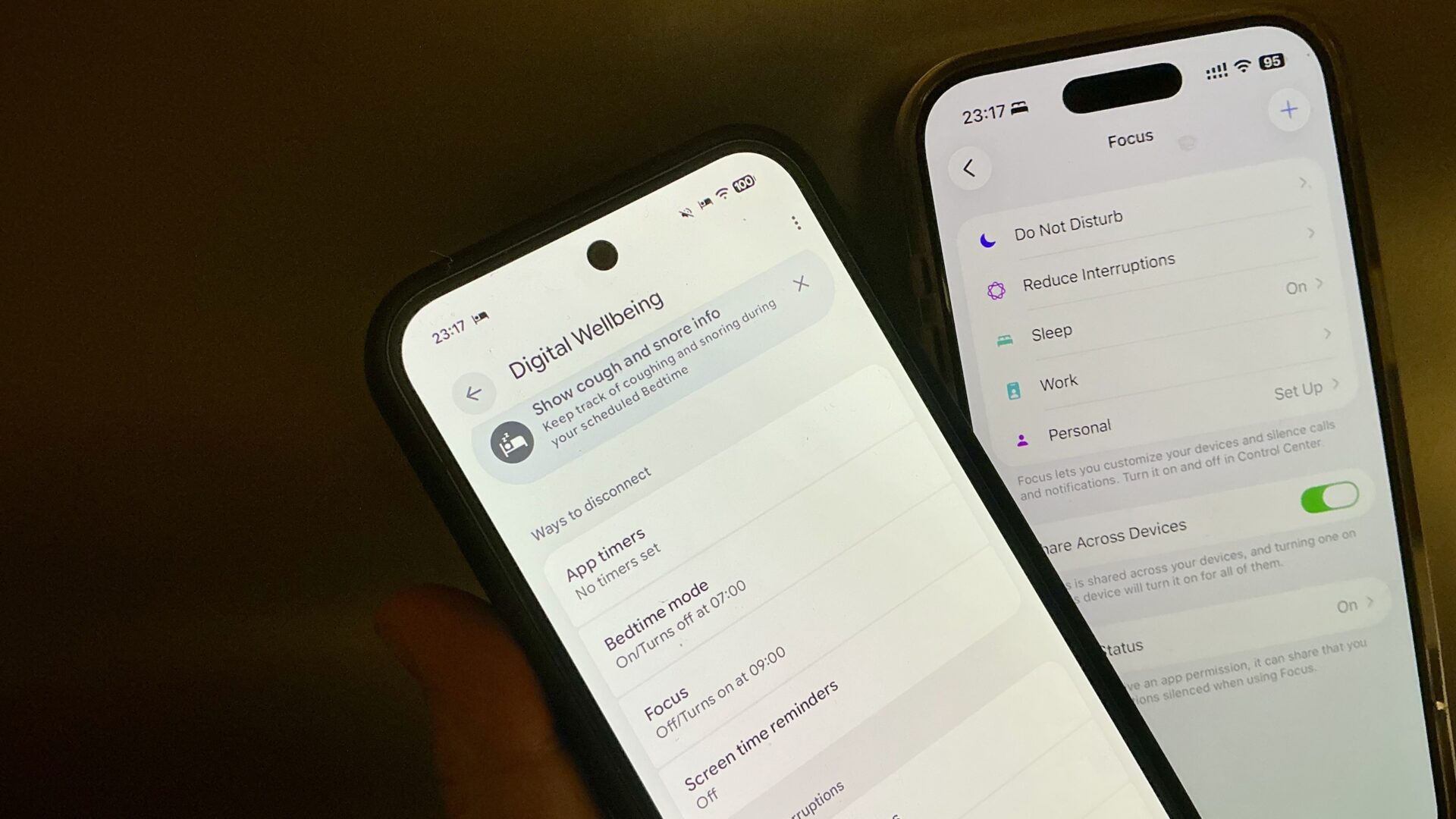
Å automatisere hvordan mobilen fungerer og hjelper deg høres praktisk ut, men også komplisert. Det finnes likevel en rekke ting som kan skje automatisk under panseret hvis du bare slår dem på eller forteller dem hva du vil at de skal gjøre.
Her er fem skjulte finesser som gjør hverdagen din bedre, uansett om du bruker Android eller iPhone.
Slipp distraksjoner med Fokus

Android: Under Digital velvære finner du Fokus. Der kan du sette opp et tidsskjema for når du ikke vil bli forstyrret av visse apper. For eksempel at du ikke vil ha varsler fra sosiale medier i arbeidstiden.
iPhone: Under Fokus kan du stille inn hvilke tider Ikke forstyrr og Jobb skal være aktive. For hver modus kan du velge hvilke apper og personer som får lov til å forstyrre deg. Eller enda mer detaljert gjennom Fokusfiltre. Der kan du filtrere i apper, slik at du for eksempel bare ser jobbmøter i arbeidstiden og bare private e-poster på fritiden.
Ulike regler for ulike steder

Android: Under System finner du Regler, der du kan få ting til å skje på bestemte steder. Som å slå på Ikke forstyrr når du kobler til det trådløse nettverket hjemme. Eller å slå av ringetonen og bare vibrere når du kommer til kontorets adresse.
iPhone: Her redigerer man i stedet tidsskjemaet for en fokusmodus. Som at Jobb skal slås på når du faktisk kommer til kontoret, i stedet for et bestemt klokkeslett. Eller til og med avhengig av hvilken app man åpner. Som å slå på Ikke forstyrr når man åpner Bøker-appen.
God natt med sengetidsmodus

Android: Under Digital velvære kan du også stille inn automatisk leggetidsmodus, som bare forstyrrer deg med alarmer og viktige samtaler. Den kan styres av et tidsskjema, eller for eksempel slås på når du setter mobilen til lading om kvelden, og slås av når vekkerklokken ringer.
iPhone: Under Fokus finnes også modusen Sover. I henhold til tidsskjemaet ditt dempes skjermlyset, varsler skjules og mobilen tystes. Du kan likevel angi personer og apper som er ekstra viktige, og det finnes en læringsfunksjon som lærer seg hva du faktisk vil se. Også her kan man bruke Fokusfiltre for finjustering.
Spar batteri automatisk

Android: Under Batteri > Strømsparingsmodus finner du Smart batteri. Den finner ut hvilke apper som er viktige for deg og hvilke du bare bruker av og til. De sistnevnte stilles inn slik at de ikke belaster batteriet unødvendig. Dette er den beste typen automatisering, fordi du bare trenger å sjekke at den er slått på.
iPhone: Den gjør automatisk det samme, og det finnes ikke engang en innstilling for det. Det du derimot kan gjøre, er å gå inn på Batteri i Innstillinger og velge Lading. Her kan du velge Optimalisert batterilading, slik at iPhone pauser ladingen på 80 % for å skåne batterihelsen og bare lader helt opp like før du pleier å våkne.
Rydd opp blant ubrukte faner i nettleseren

Android: For oss som alltid åpner faner for ting vi skal se på senere, blir det fort uoversiktlig. I Chromes innstillinger kan du stille inn om inaktive faner skal skjules etter 7–21 dager. Du kan fortsatt hente dem frem ved behov. De kan også automatisk lukkes etter 3 måneders inaktivitet.
iPhone: Under innstillingene for Safari kan du velge om faner skal lukkes manuelt, eller automatisk etter en dag, en uke eller en måned.
